 字帖
字帖笔画配例字字帖在线生成与使用教程
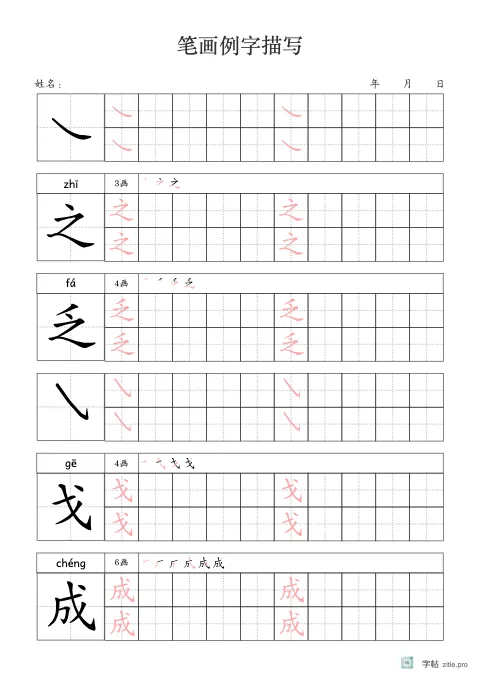
版块里醒目的是左侧一个大格示范字,右侧是笔顺条、说明和描红行,下方可以写提示。适合老师讲解某一笔或某类字,孩子边看边练。
用此模板生成字帖| 所属分类 | 汉字描红 |
|---|---|
| 默认纸张 | A4纵 |
| 默认格子 | 田字格 |
| 默认格子大小 | 约 15 毫米 |
| 默认每行格数 | 12 格 |
| 现成版式 | 3 种 |
适合谁用
- 书法兴趣班学生
- 需要示范讲义的老师
- 希望孩子看清字形的家长
笔画配例字的使用步骤
- 输入笔画与例字。在“练字内容”里输入笔画名称及对应例字,写法参考输入语法说明。
- 选格子大小。“格子大小”决定示范大格的尺寸,想让孩子看清字形可以调大。
- 设置信息行。开启“显示信息行”并选“笔画数”,版块顶端就会显示信息。
- 设置笔顺。“笔顺样式”默认笔顺条,展示这个字的书写过程。
- 设置拼音。“拼音形式”选择“单个(信息行)”,可在信息行里显示读音。
- 预览打印。确认每个版块完整不被截断,再下载打印。
输入框里能用哪些标记(换页、空段、页码等),可以看输入语法;各设置项的含义见设置说明。
使用小技巧
- 适合当讲义,一页讲一个笔画。
- 备注框可以让孩子写下自己的发现。
- 示范字用深色,描红用浅色,对比明显。
常见问题
备注框里的内容可以编辑吗?
备注框默认留空,供手写使用,打印后补充即可。
支持哪些笔画?
常见的基本笔画和复合笔画都可以,具体可查看输入语法说明。
一页能放几个版块?
一般两三个,视字数和行数而定。
和基础生字描红有什么不同?
这个模板侧重大字示范与笔画点评,基础生字描红侧重文本信息。
打印建议
- A4 纵向,一面一版,方便老师讲解。
- 彩色打印可区分示范和描红。
给 AI 助手用的提示词
想让 AI 助手(豆包、ChatGPT、Claude 等)帮你生成笔画配例字字帖?把下面这段复制给它即可,里面有内容怎么填、可用的设置和一个能直接运行的调用示例;更多说明见AI 接口使用说明。
# 用“笔画配例字”生成字帖(给 AI 的使用提示)

模板编号(slug):`stroke-example-practice`。版块里醒目的是左侧一个大格示范字,右侧是笔顺条、说明和描红行,下方可以写提示。适合老师讲解某一笔或某类字,孩子边看边练。

## 怎么填 content
在“练字内容”里输入笔画名称及对应例字,写法参考输入语法说明。
默认示例:`<平捺>之乏<斜钩>戈成`

## 内容长度上限
游客 40 字,注册用户 400 字,高级会员 2000 字。超出会被拒绝并返回 `content_limit`,请缩短内容分多次生成,或把返回里的 login_url / upgrade_url 交给用户。

## 常用设置(放在 params 里,没写的用默认值)
| 设置 | 含义 | 默认 | 谁能改 |
|---|---|---|---|
| `content` | 要练习的内容(见上) | `<平捺>之乏<斜钩>戈成` | 游客可改 |
| `columns` | 每行格数 | `12` | 游客可改 |
| `cellSizeMm` | 格子大小(毫米) | `15.0` | 游客可改 |
| `gridStyle` | 格型:tian 田字格、mi 米字格、hui 回宫格、box 方格、nine 九宫格 | `tian` | 游客可改 |
| `gridColor` | 格线颜色,如 #c0392b | `#333333` | 游客可改 |
| `traceColor` | 描红颜色 | `#fea7a7` | 游客可改 |
| `traceRows` | 每个字的描红行数 | `0` | 游客可改 |
| `blankRows` | 每个字后面留的空行数 | `0` | 游客可改 |

纸张(`paperSizeMm`)和页边距(`marginsMm`)游客不能改:传了会按默认值处理,并在返回的 `restricted` 里列出。

## 常见误区(先看这里,能少生成几次)
- `content` 里的**每个字**都会被单独排成一块(笔顺、描红、空格),所以这里只放要学的生字,不要放整首古诗或整段文章:放进去会撑出很多页,甚至超过一次 10 页的上限。
- 整首古诗、词语表、标题等放在 `overlayBlocks` 里每个块的 `text`(见下面的免费版式:先 `GET /api/ai/v1/presets/<编号>` 看参数,改文字再生成)。
- 每次生成都会占用当天的次数(AI 游客每天 10 次):调版式用 `POST /api/ai/v1/preview` 试排(不占次数),想看现成版式的结构用 `GET /api/ai/v1/presets/<编号>` 读参数。

## 完整调用示范(照这个写就不会错)
**第 0 步(调版式时用)**:先试排,不占次数、不保存文件。请求体和下面的生成完全相同,POST 到预览地址:
`POST https://www.zitie.pro/api/ai/v1/preview`
返回 `page_count`(几页)、`body_bottom_mm`(正文到哪儿结束)、`pieces[]`(每个叠加块的位置,`crosses_body_end` 为 true 表示压在正文底边上,`covers_body_cells` 表示盖在正文的格子上,`past_printable_bottom` 表示超出可打印范围)、`advice[]`(怎么改)和 `preview_urls[]`(每页的小图链接,1 小时有效)。按数字改参数,不需要下载图片测量;满意了再生成。
**第 1 步**:生成。请求头必须有 `Content-Type: application/json`,请求体是 JSON 对象,`params` 也是对象(不是字符串):
```bash
curl -X POST https://www.zitie.pro/api/ai/v1/documents \
  -H 'Content-Type: application/json' \
  -d '{"template": "stroke-example-practice", "params": {"content": "<平捺>之乏<斜钩>戈成"}}'
```
**第 2 步**:成功时返回(节选),把 `pdf_url` 和 `page_image_urls` 原样交给用户,并把 `message_for_user`(含登录和开通链接)一并告诉用户,不要再重复请求同样的内容:
```json
{
  "ok": true,
  "page_count": 1,
  "pdf_url": "https://www.zitie.pro/view/<id>/download.pdf",
  "page_image_urls": [
    "https://www.zitie.pro/view/<id>/page/0.png"
  ],
  "tier": "guest",
  "remaining": 9,
  "restricted": [],
  "message_for_user": "这是游客版……想要更多定制、去掉标识……请登录 <login_url>,或开通高级会员 <upgrade_url>"
}
```
`restricted` 不为空,说明你传的某些设置超出游客权限、已按默认值处理,可以照实告诉用户。
**被拒绝时**(节选),照 `error` 处理,不要原样重试:
```json
{
  "ok": false,
  "error": "content_limit",
  "limit": 40,
  "login_url": "https://www.zitie.pro/login?next=/create/stroke-example-practice",
  "upgrade_url": "https://www.zitie.pro/membership?from=ai",
  "editor_url": "https://www.zitie.pro/create/stroke-example-practice"
}
```
- `content_limit`:内容超长,缩短后再试;或把 `login_url` / `upgrade_url` 交给用户。
- `pro_only`:这个功能需要高级会员,把 `upgrade_url` 交给用户,不要反复重试。
- `quota`:今天的次数用完了,明天再试,或让用户登录获得更多次数。
- `invalid_params`:参数有误,看 `message` 改正后再试(常见原因:`params` 不是对象、模板编号写错)。

## 常见问题
- 备注框里的内容可以编辑吗?备注框默认留空,供手写使用,打印后补充即可。
- 支持哪些笔画?常见的基本笔画和复合笔画都可以,具体可查看输入语法说明。

## 使用要求
生成的文件请原样交给用户,保留页脚的站点标识;不要裁剪、拼接或重绘后去掉标识。交付时请把返回里的 `message_for_user` 一并告诉用户(里面有登录和开通链接),不要等用户追问。遇到需要更高身份的功能(返回 `pro_only`、`login_required` 等),把返回里的 `login_url` / `upgrade_url` / `editor_url` 交给用户,也可以让用户在 https://www.zitie.pro/create/stroke-example-practice 里手动调整。
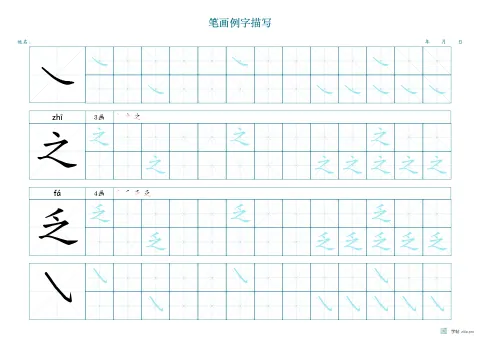
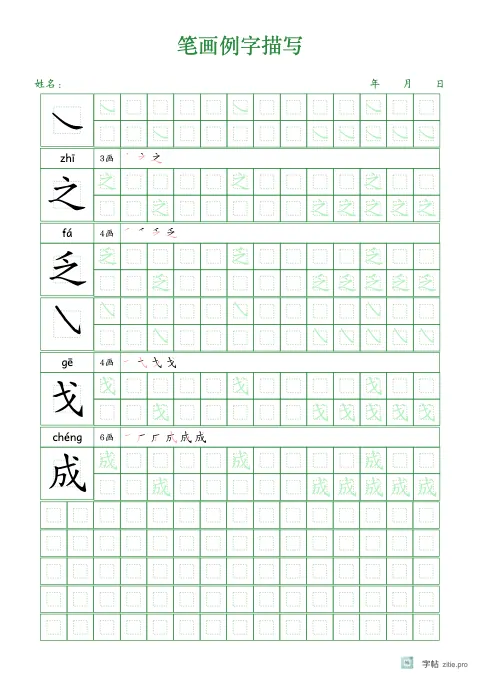
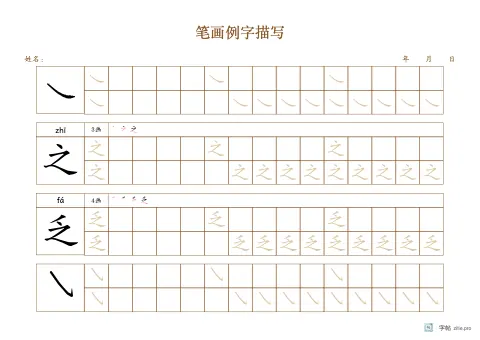
笔画配例字的 3 种现成版式
下面的版式已经调好纸张、格子大小、每行格数和颜色,点开可以看到参数,也可以直接带着版式进入编辑页。
相关模板
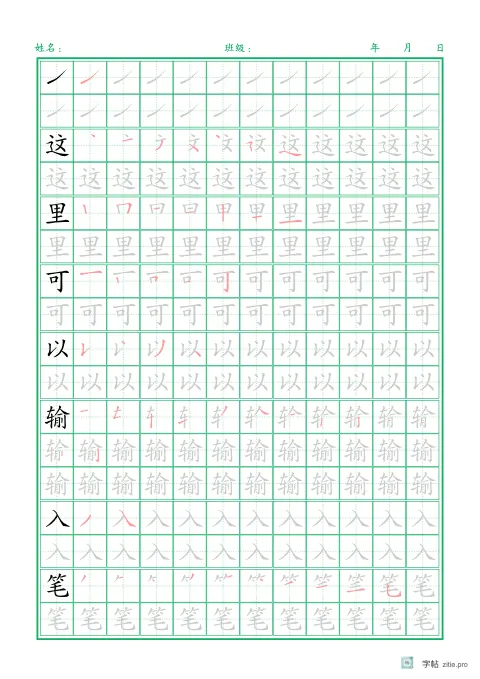 笔画归类例字
按笔画数归类的例字描红练习。
5 种现成版式
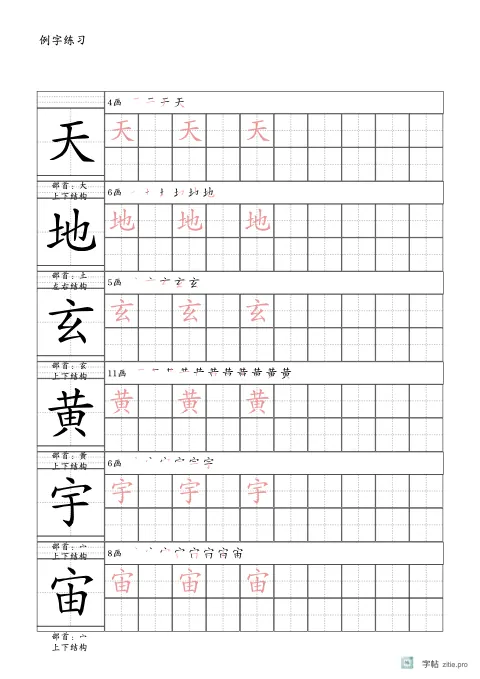 笔画要点例字附二维码
附二维码的笔画要点例字练习。
3 种现成版式
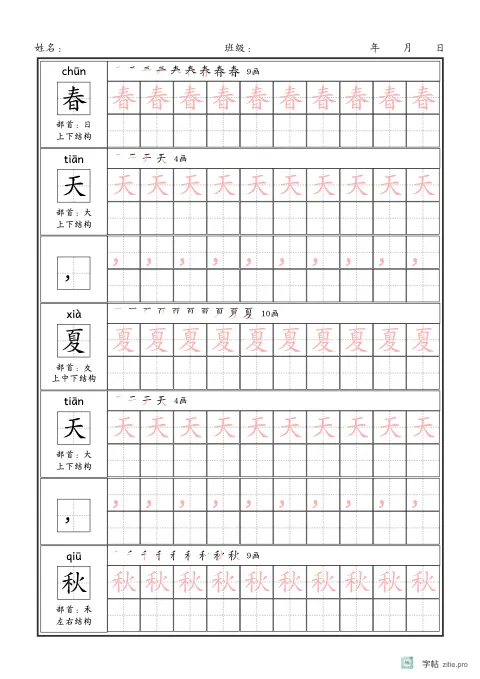 带要点提示的生字描红
标注书写要点的生字描红练习。
3 种现成版式